
Télécharger VideoVangelist – Convertisseur vidéo et audio gratuit pour Mac
Aperçu
VideoVangelist est un outil de conversion multimédia polyvalent tout‑en‑un, conçu spécifiquement pour macOS. Malgré son nom original, l'application offre un ensemble solide de fonctionnalités qui vous permettent de convertir vidéo‑en‑vidéo, vidéo‑en‑audio et audio‑en‑audio en quelques clics seulement. Que vous ayez besoin d’extraire un dossier VIDEO_TS d’un DVD, de récupérer un clip YouTube au format MP4 compatible iPhone, ou d’extraire un MP3 d’une longue conférence, VideoVangelist effectue la tâche rapidement et en toute sécurité. L’interface est épurée, le flux de travail est intuitif, et le programme est désormais entièrement gratuit, ce qui en fait une alternative attrayante aux anciennes utilitaires comme MPEG Streamclip. En plus de la conversion de base, le logiciel offre un contrôle granulaire du taux d’images, du débit, des canaux audio et des normes régionales (NTSC/PAL). Vous pouvez également générer du code d’intégration Flash pour la publication Web ou créer des widgets iWeb pour une intégration transparente dans le constructeur de sites d’Apple. La dernière mise à jour résout plusieurs bugs persistants, améliore la fiabilité du téléchargement YouTube et ajoute une meilleure prise en charge des gros fichiers, assurant une expérience plus fluide tant pour les utilisateurs occasionnels que pour les éditeurs avancés.
Fonctionnalités clés
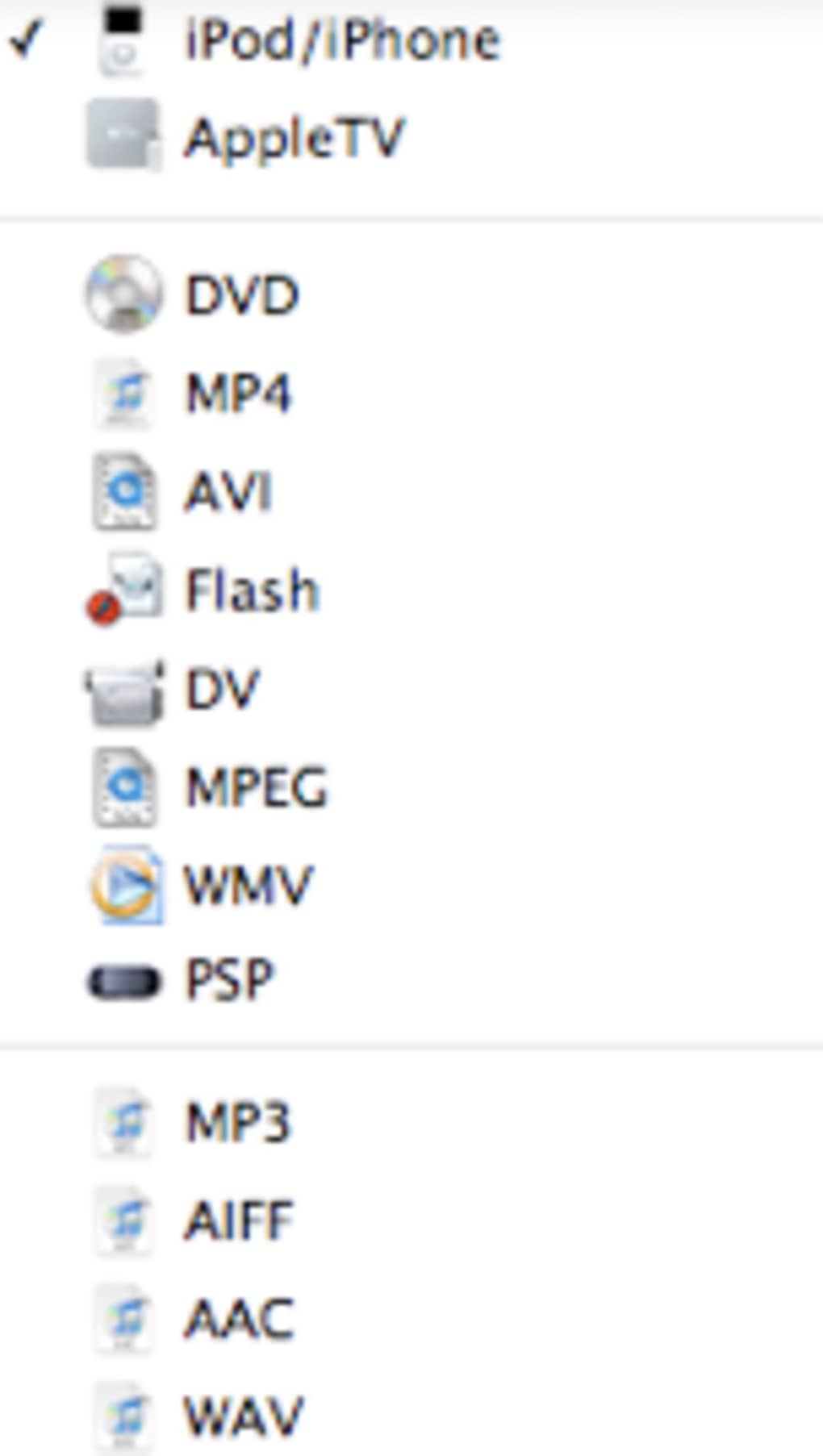
- Conversion multi‑format : Prend en charge MP4, AVI, MOV, WMV, FLV, MPEG et plus pour la vidéo ; MP3, AAC, WAV, AIFF pour l’audio.
- Extraction DVD : Importez directement les dossiers
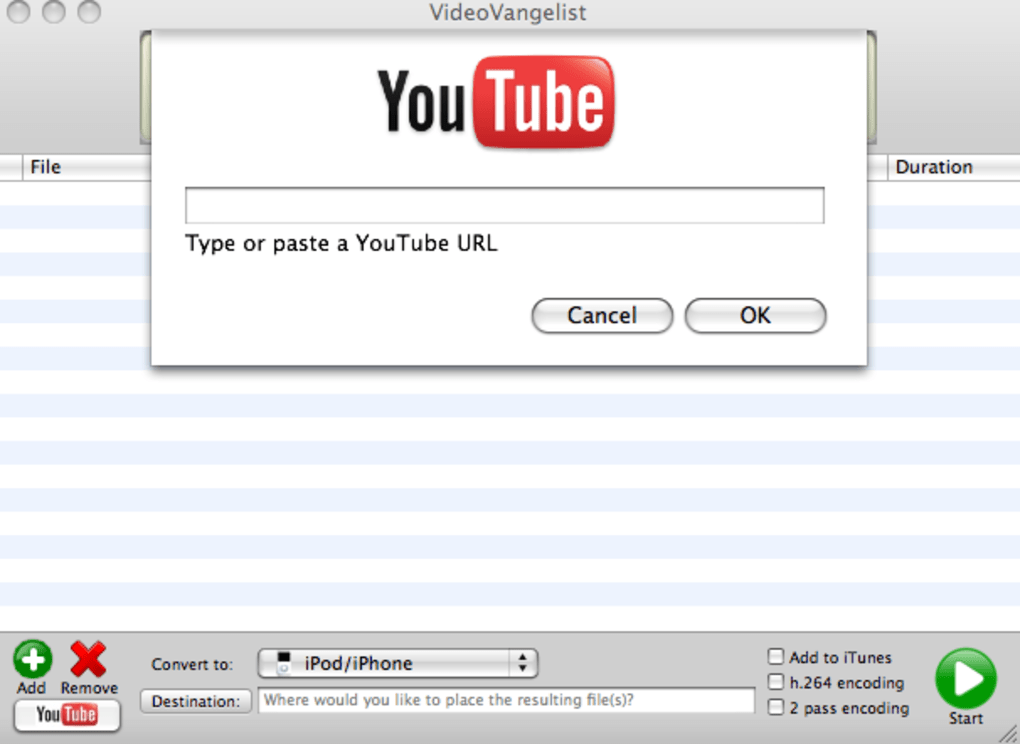
VIDEO_TSet convertissez-les en DV, MPEG‑2 ou tout autre format de sortie. - Téléchargeur YouTube : Récupérez le flux de la plus haute qualité et convertissez-le instantanément au format de l’appareil prédéfini.
- Préréglages d’appareils : Profils en un clic pour iPhone, iPod, iPad, PSP, Xbox 360 et autres gadgets populaires.
- Contrôle avancé des codecs : Ajustez le taux d’images, le débit, le niveau du volume, mono/stéréo, NTSC/PAL, et sélectionnez des codecs personnalisés depuis QuickTime, Perian ou Flip4Mac.
- Traitement par lots : Mettez en file d’attente plusieurs fichiers, assemblez les téléchargements fractionnés, et laissez le moteur gérer chaque conversion automatiquement.
- Outils de publication Web : Générez du code d’intégration Flash ou des widgets iWeb pour une insertion instantanée sur des sites Web ou des blogs.
- Gratuit et sans publicités : Le logiciel est entièrement gratuit à télécharger et à utiliser, sans frais cachés ni limitations d’essai.
Instructions d’installation et d’utilisation
Installation étape par étape
1. Télécharger l’installateur : Visitez le site officiel de VideoVangelist et cliquez sur le bouton « Download for Mac ». Le fichier est un package .dmg standard, d’une taille inférieure à 30 Mo.
2. Monter l’image disque : Double‑cliquez sur le fichier .dmg ; macOS ouvrira un lecteur virtuel contenant l’icône de l’application et un raccourci vers le dossier Applications.
3. Copier dans Applications : Faites glisser l’icône VideoVangelist sur le raccourci Applications. Cela copie l’application dans /Applications, où elle sera accessible à l’ensemble du système.
4. Permissions du premier lancement : La première fois que vous lancez le programme, macOS peut afficher un avertissement de sécurité car l’application ne provient pas de l’App Store. Cliquez sur « Open » pour confirmer que vous faites confiance à la source.
5. Installation de codecs optionnels : Pour la prise en charge de RealMedia ou une gestion améliorée des formats, installez Perian ou Flip4Mac depuis leurs sites respectifs. VideoVangelist détectera automatiquement ces codecs au prochain lancement.
Flux de travail typique
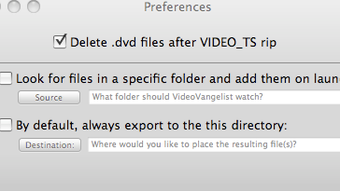
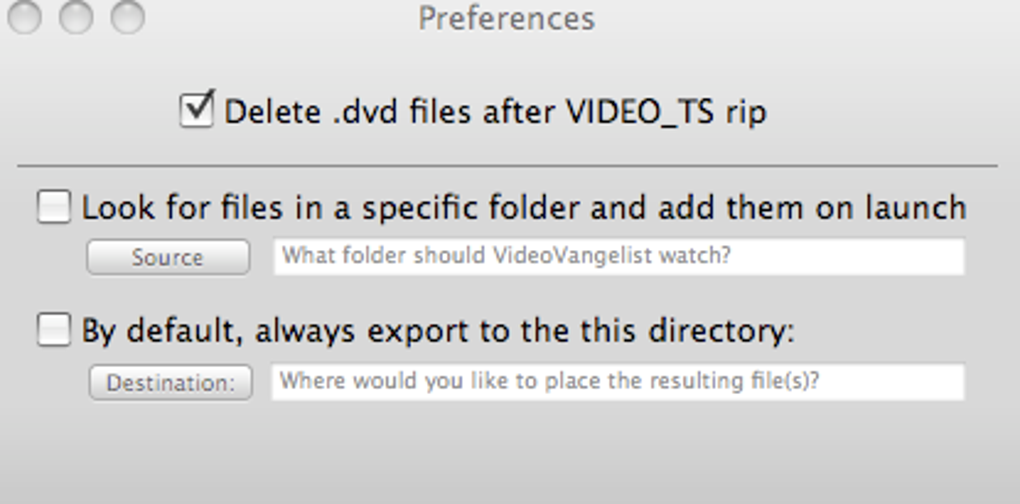
Après l’installation, lancez VideoVangelist et vous verrez une fenêtre à trois volets : sélection de la source à gauche, options de préréglage/appareil au centre, et paramètres de conversion à droite. Pour convertir un fichier, faites‑le simplement glisser dans le volet source ou cliquez sur « Add Files ». Choisissez un préréglage (par ex. « iPhone HD ») ou ajustez manuellement des paramètres tels que la résolution, le débit et la disposition des canaux audio. Appuyez sur le bouton « Convert », et la barre de progression affichera l’état en temps réel. Pour les téléchargements YouTube, collez l’URL de la vidéo dans le champ dédié, sélectionnez le format de sortie souhaité, puis cliquez sur « Download & Convert ». L’application récupérera le flux, le transcodera et placera le fichier final dans le dossier de sortie par défaut, que vous pouvez personnaliser dans le menu Préférences. Les tâches par lots peuvent être enregistrées comme une liste de préréglages pour des projets récurrents, rendant les conversions répétitives rapides et sans erreur.
Compatibilité et exigences système
Versions macOS prises en charge : VideoVangelist fonctionne sur macOS 10.12 (Sierra) et versions ultérieures, y compris macOS 13 Ventura et macOS 14 Sonoma. L’application est optimisée pour les Macs Intel et Apple Silicon (M1/M2) grâce aux binaires universels.
Recommandations matérielles : Un processeur double cœur d’au moins 2 GHz, 4 Go de RAM (8 Go recommandés pour les conversions par lots volumineuses), et au moins 200 Mo d’espace disque libre pour l’application elle‑même. Un espace de stockage supplémentaire sera nécessaire pour les fichiers temporaires de conversion ; un SSD rapide accélère considérablement le transcodage.
Codecs tiers : Bien que VideoVangelist inclue une prise en charge intégrée de la plupart des formats courants, certains conteneurs hérités (par ex. RealMedia, certains codecs AVI anciens) nécessitent Perian ou Flip4Mac. Ces packages optionnels s’intègrent à QuickTime, permettant au convertisseur d’utiliser la bibliothèque de codecs du système sans licence supplémentaire.
Compatibilité des périphériques : Les fichiers vidéo exportés peuvent être importés directement dans iMovie, Final Cut Pro, Adobe Premiere ou tout autre éditeur vidéo macOS. Les sorties audio sont compatibles avec GarageBand, Logic Pro et les lecteurs multimédias populaires comme VLC et iTunes.
Exigences réseau : Pour les téléchargements YouTube et l’extraction de sources en ligne, une connexion haut débit d’au moins 5 Mbps est recommandée afin d’éviter les retards de mise en mémoire tampon. L’application respecte les limites de bande passante et peut limiter la vitesse de téléchargement dans les Préférences si nécessaire.
Avantages, inconvénients et FAQ
Avantages
- Entièrement gratuit, sans période d’essai cachée.
- Interface intuitive de glisser‑déposer adaptée aux débutants.
- Large gamme de formats de sortie pour la vidéo et l’audio.
- Capacités robustes d’extraction DVD et de téléchargement YouTube.
- Paramètres avancés pour les utilisateurs qui ont besoin d’un contrôle précis des codecs.
- Prise en charge des binaires universels pour les Macs Intel et Apple Silicon.
Inconvénients
- Pas de version native Windows ou Linux (Mac uniquement).
- La prise en charge de RealMedia dépend toujours de codecs tiers.
- La génération de code d’intégration Flash est moins pertinente car Flash est obsolète.
- Absence d’outils d’édition vidéo intégrés ; vous devez utiliser des éditeurs externes.
FAQ
VideoVangelist est‑il vraiment gratuit ?
Oui. Depuis la dernière mise à jour, VideoVangelist est proposé en téléchargement totalement gratuit, sans limitation d’essai ni frais cachés.
Puis‑je convertir des films DVD entiers en fichiers compatibles iPhone ?
Absolument. Utilisez la fonction d’extraction DVD pour importer le dossier VIDEO_TS, puis sélectionnez le préréglage iPhone. L’application transcodera le film à une taille et un format parfaits pour la lecture sur iPhone.
Ai‑je besoin de codecs supplémentaires pour gérer tous les formats ?
Pour la plupart des formats courants (MP4, MOV, MP3, AAC), les codecs intégrés sont suffisants. Si vous avez besoin de RealMedia ou de codecs propriétaires plus anciens, il est recommandé d’installer Perian ou Flip4Mac.
Comment VideoVangelist gère‑t‑il les changements des vidéos YouTube ?
La dernière mise à jour comprend un moteur de téléchargement réécrit qui s’adapte aux changements de la structure des pages YouTube. Il sélectionne automatiquement le flux de la plus haute qualité et le convertit dans le format de votre choix.
Existe‑t‑il une limite à la taille des conversions par lots ?
Il n’y a pas de limite stricte, mais le traitement de très gros lots peut nécessiter davantage de RAM et d’espace disque. L’application traite les fichiers séquentiellement, donc un SSD rapide aidera à maintenir les performances.
Verdict final
VideoVangelist se démarque comme un convertisseur multimédia gratuit, axé sur Mac, qui allie simplicité et profondeur. Les débutants apprécient les préréglages en un clic, tandis que les utilisateurs avancés profitent de la possibilité d’ajuster les taux d’images, les débits et les canaux audio. Ses moteurs d’extraction DVD et de téléchargement YouTube sont robustes, et les récentes corrections de bugs rendent l’expérience fiable. Bien qu’il n’offre pas de prise en charge native sous Windows et dépende de codecs optionnels pour les formats hérités, la proposition de valeur globale est excellente pour quiconque souhaite convertir vidéo ou audio sans payer de suites coûteuses.
Prêt à rationaliser votre flux de travail multimédia ? Gratuit téléchargement VideoVangelist dès aujourd’hui et commencez à convertir en toute confiance.







